Minden ami Alma
Apple (iPhone, iPad, Mac) Telepítési Útmutató
Az Apple eszközeiden az alábbi lépésekkel állíthatod be a szolgáltatást:
1. Az alkalmazás letöltése
-
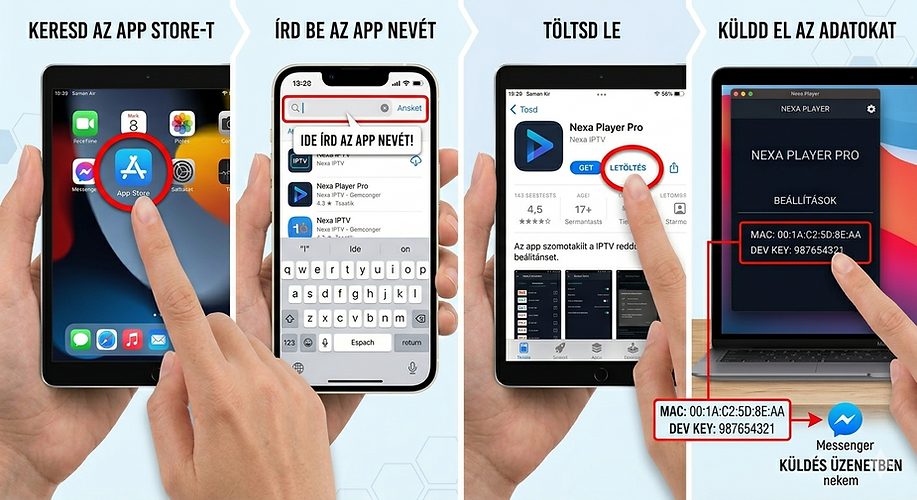
Nyisd meg az App Store alkalmazást az eszközödön.
-
Kattints a jobb alsó sarokban található Search (Keresés) ikonra.
-
Írd be az általunk javasolt alkalmazás nevét a keresősávba.( Bővebb infó az Alkalmazások menüben. )
-
Kattints a GET vagy LETÖLTÉS gombra (szükség esetén hagyd jóvá a letöltést FaceID-val, TouchID-val vagy a jelszavad megadásával).
2. Aktiválási adatok megkeresése
A rendszerünknek össze kell kapcsolnia az előfizetésedet az eszközöddel, ehhez két azonosítóra lesz szükségem:
-
Indítsd el a letöltött alkalmazást.
-
Keresd meg a kezdőképernyőn vagy a beállítások (Settings) alatt a következőket:
-
MAC cím (pl. 00:1A:C2:..:..)
-
Device Key (Eszköz kulcs)
-
-
Küldd el nekem ezeket az adatokat (lehetőleg fotó formájában) Messengeren keresztül!
3. Beállítás és indítás
-
Miután megkaptam az adatokat, elvégezem a távoli aktiválást.
-
Amint visszajelzek, hogy kész, zárd be teljesen az alkalmazást, majd nyisd meg újra.
-
A csatornalista automatikusan be fog töltődni.
💡 Hol találom az ajánlott alkalmazásokat?Ha még nem tudod, melyik Apple-re optimalizált lejátszót töltsd le, nézd meg az [Alkalmazások] menüpontot a konkrét tippekért!
Problémád adódott?
Ha nem találod az alkalmazást az App Store-ban, vagy nem látod az azonosítókat, keress meg bátran:
Nexa TV Tipp: MacBook használata esetén ügyelj rá, hogy az alkalmazásnak engedélyezve legyen az internetelérés a tűzfal beállításaiban, hogy a lista hiba nélkül be tudjon tölteni.